
「iPadで画面を上下に分けて使いたい…」そんなふうに思ったことはありませんか?
動画を見ながらメモを取ったり、調べ物をしながら作業したりできたら、とても便利ですよね。
この記事では、iPadの画面分割方法について、初心者の方でも迷わないように、わかりやすく丁寧に解説していきます。
一つずつ丁寧に説明していきますので、「難しそう」と感じている方も安心してくださいね。
読み終わるころには、自分に合った使い方がきっと見つかりますよ。
iPadの画面分割を上下にしたい人へ

iPadを使っていると、「上下に画面を分けて使えたら便利なのに」と感じる場面は多いですよね。
たとえば、動画を見ながらメモを取ったり、調べ物をしながら作業を進めたりと、同時に複数のことをしたいときにとても役立ちます。
ここではまず、iPadでできること・できないことをく整理しながら、無理なく使える方法をご紹介していきます。
iPadは上下分割できる?結論(仕様)をわかりやすく解説
結論からお伝えすると、iPadは「完全な上下分割」は基本的にできません。
iPadの標準機能では、画面を「左右」に分けて同時に表示する「Split View(スプリットビュー)」が中心となっています。
そのため、上下にぴったり半分ずつ分ける専用機能は用意されていないのが現状です。
そのため、「上下に2つのアプリをきれいに並べたい」と思っても、標準の設定だけでは実現できない点には注意が必要になります。
ただし、がっかりしなくても大丈夫です。
工夫次第で上下に近いレイアウトにしたり、似たような使い方をすることは十分可能です。
このあと、初心者の方でも取り入れやすい方法をわかりやすくご紹介していきますので、安心して読み進めてくださいね。
できること・できないこと(左右分割との違い)
iPadでできるのは、左右に2つのアプリを並べて同時に使う方法です。
たとえば、左にブラウザ、右にメモアプリを表示することで、「調べながら書く」といった作業がスムーズに行えます。
一方で、上下にぴったり半分ずつ分ける機能は用意されていません。
そのため、「上に動画、下にメモを固定表示」といった完全な上下分割はできない仕様になっています。
ただし、「小さな画面を上に表示する」「ウィンドウを重ねる」といった方法を使えば、上下に近い見た目や使い方にすることは可能です。
使い方を少し工夫するだけで、実際の使い勝手は大きく変わってきますよ。
iPadの画面分割の基本|仕組みと事前準備

iPadの画面分割をスムーズに使うためには、まず基本の仕組みを知っておくことが大切です。
難しく感じるかもしれませんが、ポイントを押さえればとてもシンプルですよ。
ここでは、初心者の方でも安心して使えるように、事前に知っておきたい基本を解説します。
Split View・Slide Overの違い
iPadには主に2つの画面表示方法があります。
- Split View:画面を左右に分割して、2つのアプリを同時に表示できる機能
- Slide Over:小さなウィンドウを画面の上に重ねて表示できる機能
Split Viewは、作業を並行して進めたいときに便利で、たとえば「調べながらメモを取る」といった使い方に向いています。
一方、Slide Overはサッと確認したいアプリを一時的に表示するのにぴったりで、メッセージの返信やちょっとした検索にも便利です。
この2つを組み合わせることで、画面の使い方の幅がぐっと広がり、自分に合ったスタイルで快適に作業できるようになります。
最初は少し戸惑うかもしれませんが、慣れてくると自然に使い分けられるようになりますよ。
対応機種とiPadOSの条件
ほとんどのiPadで画面分割は使えますが、古い機種では一部の機能に制限がある場合もあります。
特に、古いモデルではSplit Viewが使えなかったり、動作が重く感じることもあるため注意が必要です。
また、iPadOSのバージョンによって操作方法や表示が少し変わることもあります。
そのため、できるだけ最新のiPadOSにアップデートしておくと、安心してスムーズに使えます。
「うまくできないな」と感じたときは、まずはアップデート状況を確認してみるのもおすすめです。
マルチタスク設定の確認方法(オンにする手順)
まずは設定アプリを開き、「ホーム画面とマルチタスク」の項目をタップします。
その中にある「Split ViewとSlide Over」などのマルチタスク機能がオンになっているかを確認しましょう。
もしオフになっている場合は、スイッチをオンにするだけでOKです。
この設定がオフのままだと、分割表示のボタン自体が表示されないこともあるため、最初にチェックしておくと安心です。
また、設定を変更したあとにうまく反映されないときは、一度アプリを閉じて開き直すとスムーズに使えるようになることもありますよ。
分割できないアプリの特徴
中には、画面分割に対応していないアプリもあります。
特にゲームや一部の動画アプリは、画面を分けることを前提に作られていないため、分割表示ができないケースがあります。
そのため、分割しようとしてもメニューが表示されない場合は、そのアプリが非対応である可能性が高いです。
また、セキュリティや仕様の関係で、あえて分割を制限しているアプリもあります。
そのような場合は、無理に分割しようとせず、ブラウザ版を使ったり、別のアプリに切り替えるなどの工夫をすることで、より快適に使えることもありますよ。
iPadの画面分割のやり方【5分で完了】
ここからは、実際に画面分割を行う手順を一つずつご紹介します。
操作自体はとてもシンプルなので、初めての方でも5分ほどでできるようになりますよ。
焦らず、順番に試してみてくださいね。
手順①:アプリを開いてマルチタスクボタンを表示
まずは使いたいアプリを開き、画面上部の「…」ボタンをタップします。
この「…」ボタンはマルチタスクメニューと呼ばれるもので、画面分割やウィンドウ操作を行うための入口になります。
見つけにくい場合は、画面の一番上中央あたりを意識して確認してみてくださいね。
もし表示されない場合は、マルチタスク設定がオフになっている可能性もあるため、事前に設定を確認しておくと安心です。
手順②:2つ目のアプリを選んで分割表示にする
表示されたメニューから分割表示を選び、もう1つのアプリを選びます。
すると、最初に開いていたアプリが片側に寄り、ホーム画面が表示されるので、そこから追加したいアプリをタップしましょう。
この操作により、2つのアプリが同時に表示されるようになるんです。
はじめは少し戸惑いを感じるかもしれませんが、ゆっくり操作すれば大丈夫ですよ。
慣れてくると、とてもスムーズに切り替えられるようになります。
手順③:画面サイズの調整と操作のコツ
中央のバーを動かすことで、画面の広さを調整できます。
このバーは左右どちらにも動かすことができるので、「どちらのアプリを大きく表示したいか」に合わせて調整してみましょう。
たとえば、文字入力が多い場合はメモアプリを広めに、動画を見る場合は動画側を大きめにすると、より快適に使えます。
また、細かく調整しようとせず、まずは大まかに動かしてから微調整するのがコツです。
自分の使いやすいバランスを見つけることで、作業効率もぐっと上がりますよ。
自分の使いやすいバランスに調整してみてくださいね。
手順④:分割を解除して元に戻す方法
中央のバーを端までスライドさせると、元の1画面に戻せます。
どちらか一方のアプリを大きく広げるイメージでスライドすると、自然に解除されます。
また、マルチタスクボタン(…)からフルスクリーン表示を選ぶ方法でも、簡単に元の画面に戻すことが可能です。
「元に戻したいけどやり方がわからない」と迷うことがないように、いくつかの方法を覚えておくと安心ですよ。
上下に画面分割したい場合の代替方法

iPadでは完全な上下分割はできませんが、少し工夫することで似た使い方ができます。
「どうしても上下で使いたい」という方に向けて、無理なく取り入れられる方法をいくつかご紹介します。
使い方に合わせて、ぴったりの方法を見つけてみてくださいね。
Slide Overで上下っぽく使うテクニック
小さな画面を上に重ねることで、上下に近い使い方ができます。
Slide Overは、メインの画面の上にもう一つのアプリを“ふわっと重ねて表示する”イメージです。
上側に小さなウィンドウを置いて、下側でメイン作業を続けることで、視線を大きく動かさずに2つの情報を確認できます。
たとえば、上にメッセージアプリを表示して返信しながら、下で資料を読む、といった使い方もスムーズです。
必要なときだけ呼び出して、使い終わったらサッとしまえるのも便利なポイントです。
ピクチャ・イン・ピクチャ(動画を小窓表示)
動画を小さく表示しながら、他の作業をすることも可能です。
ピクチャ・イン・ピクチャを使うと、動画を画面の隅に小さく表示したまま、別のアプリで作業できます。
上に動画、下でメモやブラウザ操作を行うことで、上下分割に近い感覚で使えるのが魅力ですよ。
動画のサイズや位置はドラッグで簡単に調整できるので、自分の見やすい場所に配置してみてください。
学習動画やレシピ動画を見ながら作業する場面でも、とても役立ちますよ。
外部アプリやブラウザ活用で擬似的に上下分割
ブラウザの分割機能などを使えば、さらに自由なレイアウトも可能です。
たとえば、ブラウザのタブ機能や分割表示を活用すると、1つのアプリ内で上下に近いレイアウトを作れる場合がありますよ。
また、マルチウィンドウに対応したアプリを選ぶことで、より柔軟な画面配置ができることもあるんです。
「どうしても上下で並べたい」という場合は、こうした代替手段を組み合わせることで、実用的な環境を整えることができます。
自分の使い方に合わせて、無理なく取り入れてみてくださいね。
画面分割ができない原因と対処法

「うまく分割できない…」と感じたときは、いくつかの原因が考えられます。
ちょっとした設定や操作の違いでできないことも多いので、順番に確認していきましょう。
落ち着いてチェックすれば、ほとんどの場合は解決できますよ。
アプリが対応していない場合の見分け方
分割メニューが出ない場合、そのアプリは非対応の可能性があります。
たとえば、画面上部の「…」ボタンをタップしても分割表示の選択肢が出てこない場合、そのアプリはマルチタスク機能に対応していないケースが多いです。
特にゲームアプリや一部の動画アプリは、画面を分割することを想定していないため、このような制限があることがあります。
その場合は無理に分割しようとせず、ブラウザ版を利用したり、別のアプリに切り替えるなどの方法を試してみるのがおすすめです。
マルチタスク設定がオフのケース
設定でオフになっていると、分割できません。
マルチタスク機能がオフの状態だと、分割表示に必要なボタンや操作自体が表示されなくなるため、「やり方が間違っているのかな?」と感じてしまうこともあります。
設定アプリの「ホーム画面とマルチタスク」から、Split ViewやSlide Overがオンになっているかを確認してみましょう。
もしオフになっていた場合は、オンに切り替えるだけで簡単に使えるようになります。
また、設定を変更したあとに反映されないときは、一度アプリを閉じてから再度開くとスムーズに操作できることもありますよ。
ドラッグ操作がうまくいかない原因
ゆっくり操作するのがコツです。
慣れるとスムーズにできるようになりますよ。
ドラッグ操作がうまくいかないときは、指の動かし方やスピードが影響していることが多いです。
特に、早く動かしすぎたり、途中で指を離してしまうと、うまく認識されないことがあります。
コツとしては、「少し長めに押してからゆっくり動かす」ことを意識してみてください。
また、画面の端や中央のバー付近など、操作する位置によっても反応が変わることがあるため、落ち着いて試してみるのがおすすめです。
何度か繰り返すうちに、自然とスムーズにできるようになりますよ。
iPadOSの不具合・バージョン違いの対処
アップデートや再起動で改善することもあります。
iPadOSのバージョンによっては、一時的に動作が不安定になることもあるんですね。
そのような場合は、まずiPadを再起動してみるだけでも改善することがあります。
また、ソフトウェアアップデートが保留になっている場合は、最新の状態に更新することで不具合が解消されるケースも多いです。
「急にできなくなった」と感じたときは、こうした基本的な対処を試してみると安心です。
アプリ別|画面分割の便利な使い方

画面分割は、使い方次第でとても便利になります。
ここでは、よく使われるアプリごとに、実際の活用例をご紹介しましょう。
日常のちょっとした作業が、ぐっとラクになりますよ。
Safariで調べ物を効率化する方法
調べながらメモを取るなど、作業効率がぐっと上がります。
たとえば、片側にSafari、もう片側にメモアプリを表示しておくことで、気になった内容をすぐに書き留めることが可能です。
検索結果を見ながら要点だけをまとめたり、比較しながら情報を整理したりすることもできるので、時間の短縮にもつながります。
特にレシピ検索や買い物の比較、ブログの下書きなど、日常のさまざまなシーンで役立ちますよ。
YouTubeを見ながらメモを取る使い方
動画を見ながら学習したいときにとても便利です。
たとえば、勉強系の動画や解説動画を見ながら、重要なポイントをメモに残すことで、理解がぐっと深まります。
一時停止や巻き戻しをしながら、自分のペースで進められるのも大きなメリットです。
また、語学学習や料理動画などでも活用でき、見ながら実践したいときにもとても便利です。
慣れてくると「見る」と「書く」を同時にこなせるようになり、効率よく学習や作業ができるようになりますよ。
ゲームと攻略サイトを同時に表示するコツ
ゲームによっては分割できない場合もあるので注意しましょう。
特に多くのゲームアプリは、画面全体を使う前提で設計されているため、Split Viewに対応していないことがよくあります。
そのため、ゲームを開いた状態では分割操作ができなかったり、もう一方のアプリがうまく表示されないこともあります。
そのような場合は、無理に分割しようとせず、Slide Overで攻略サイトを重ねて表示する方法がおすすめです。
小さなウィンドウで攻略情報を確認しながらプレイできるので、流れを止めずにゲームを進めることができますよ。
また、一度ゲームを閉じてから攻略サイトを確認し、再度ゲームに戻るといった使い方もシンプルで失敗が少ない方法です。
非対応アプリの回避テクニック
ブラウザ版を使うなど、工夫することで対応できます。
たとえば、アプリが分割に対応していない場合でも、同じサービスのブラウザ版であれば分割表示ができることがあります。
Safariなどでログインして使うことで、アプリと同じような内容を表示しながら分割することが可能です。
また、似た機能を持つ別のアプリに切り替えることで、より快適に画面分割を活用できる場合もあります。
「どうしても分割したいのにできない」と感じたときは、こうした代替方法を試してみると、ストレスなく使えるようになりますよ。
さらに便利に使う|iPadマルチタスク活用術
画面分割に慣れてきたら、さらに便利な使い方にも挑戦してみましょう。
ちょっとしたコツを知るだけで、作業効率がぐっと上がります。
無理のない範囲で、少しずつ取り入れてみてくださいね。
Slide Overで3画面にする方法
小窓を追加することで、より効率よく作業できます。
Split Viewで左右に2つのアプリを表示した状態に、さらにSlide Overで小さなウィンドウを重ねることで、最大3つのアプリを同時に扱うことができますよ。
たとえば、左右で資料とメモを開きながら、上にメッセージアプリを表示してやり取りをする、といった使い方も可能です。
必要なときだけ小窓を呼び出して、使い終わったらスッと隠せるので、作業の流れを止めずに効率よく進められます。
最初は少し複雑に感じるかもしれませんが、慣れるととても便利な使い方です。
ウィンドウの移動・並べ替えのコツ
ドラッグ操作で自由に配置を変えられます。
ウィンドウは、上部を長押ししてそのまま動かすことで、位置を簡単に変更できます。
左右の入れ替えや、Slide Overの表示位置も自由に調整できるため、自分の見やすいレイアウトに整えてみましょう。
また、よく使う組み合わせは同じ配置にしておくと、作業のたびに迷わずスムーズに使えるようになります。
少しずつ自分なりの使いやすい配置を見つけていくのがおすすめですよ。
左右分割との使い分け
用途に応じて使い分けるのがおすすめです。
たとえば、調べ物やメモ作成など、画面を広く使いたいときは左右分割が向いています。
一方で、ちょっとした確認や一時的に情報を見たいときは、Slide Overのような使い方が便利です。
作業内容や目的に応じて切り替えることで、より快適にiPadを活用できます。
キーボード・外部ディスプレイ使用時のポイント
作業環境を整えることで、さらに快適に使えます。
キーボードを接続すれば文字入力がしやすくなり、長文作成や資料作りもスムーズになるでしょう。
また、外部ディスプレイを使うことで、より広い画面で複数のアプリを同時に表示できるため、作業効率が大きく向上します。
自分の作業スタイルに合わせて環境を整えることで、iPadの使い勝手がさらに良くなります。
機種別|画面分割できるiPad・できないiPad
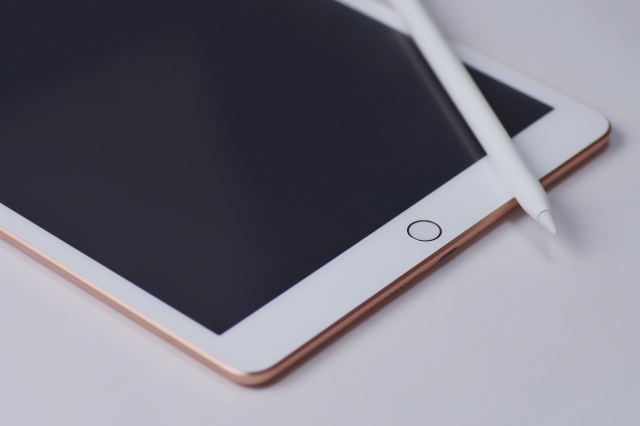
iPadの画面分割は、機種や年式によって使える機能が少し異なります。
「自分のiPadでも使えるのかな?」と不安な方は、ここでしっかり確認しておきましょう。
環境に合わせた使い方を知ることで、より快適に活用できます。
対応モデル一覧(Pro・Air・miniなど)
比較的新しいモデルであれば、ほとんど対応しています。
iPad ProやiPad Air、比較的新しいiPad miniなどは、Split ViewやSlide Overといったマルチタスク機能にしっかり対応しているため、安心して画面分割を利用できます。
また、世代が新しくなるほど処理性能も高くなるため、複数のアプリを同時に使っても動作がスムーズになりやすいのも特徴です。
もし対応しているか不安な場合は、Appleの公式情報や設定画面を確認してみると安心ですよ。
古いiPadの代替手段
ブラウザやアプリの工夫でカバーできます。
古いモデルの場合、Split Viewなどの機能が制限されていることもありますが、工夫次第で十分に便利に使うことができるんです。
たとえば、Safariで複数タブを活用したり、ブラウザ版のサービスを利用することで、似たような作業環境を作ることが可能です。
また、アプリを切り替えながら使うことで、実質的に分割しているような使い方もできます。
「できない」と感じたときも、少し視点を変えることで解決できる場合が多いので、いくつか方法を試してみるのがおすすめです。
画面サイズごとのおすすめ使い方
大きい画面ほど、分割作業がしやすくなります。
画面サイズが大きいiPadでは、Split Viewで2つのアプリを並べても表示が見やすく、細かい作業や資料の確認もしやすくなります。
一方で、小さいサイズのiPadでも、Slide Overを活用することで、コンパクトに必要な情報だけを表示することができ、十分に快適に使えるんですよ。
それぞれのサイズに合わせた使い方を工夫することで、自分にとって一番使いやすいスタイルを見つけることができます。
まとめ|iPadの画面分割を快適に使うポイント

ここまで、iPadの画面分割について紹介してきました。
iPadは上下に完全分割はできませんが、工夫することで近い使い方ができます。
Split ViewやSlide Over、ピクチャ・イン・ピクチャなどを組み合わせることで、実用的なマルチタスク環境を作ることが可能ですよ。
ちょっとした発想の転換で、使い方の幅は大きく広がります。
最後に、今回のポイントを振り返ります。
- Split Viewで2つのアプリを同時に使える
- Slide Overで小窓表示ができる
- 上下分割は工夫で近い形にできる
- アプリによっては分割非対応の場合がある
- ドラッグ操作はゆっくり丁寧に行う
- 設定や再起動で改善することもある
- 自分に合った使い方を見つけることが大切
最初は少し難しく感じるかもしれませんが、慣れるととても便利な機能です。
操作自体はシンプルなので、一度覚えてしまえば日常的に自然と使いこなせるようになります。
ぜひ、日常の作業や学習に取り入れてみてくださいね。
少しずつ活用していくことで、iPadがより頼れる便利なツールになっていきますよ。
の使い方とは?飾る・使う・贈るコツを解説.png)
