
iPhoneの目覚ましは何分で止まるのか気になって検索している人も多いのではないでしょうか。
朝起きるためにアラームを設定していても、「放置したらずっと鳴り続けるの?」「気付かなかったらどうなる?」と疑問に感じることがありますよね。
実はiPhoneのアラームには自動停止する仕組みがあり、スヌーズ機能にも決まったルールがあります。
こうした仕様を知らないまま使っていると、思わぬ寝坊につながる可能性もあります。
この記事では、iPhoneアラームが何分で止まるのかをはじめ、スヌーズの仕組みやアラームを長く活用する方法、鳴らないときの対処法まで詳しく紹介します。
最後まで読むことで、iPhoneアラームの仕様を正しく理解し、自分に合った寝坊対策ができるようになります。
iPhoneの目覚ましは何分で止まる?

「iPhoneのアラームって放置すると何分で止まるの?」と気になったことはありませんか。
まずは結論を一覧で確認しておきましょう。
| 項目 | 内容 |
|---|---|
| アラーム停止時間 | 約15分 |
| スヌーズ間隔 | 約9分 |
| スヌーズ時間の変更 | 不可 |
| マナーモード中 | 鳴る |
| 機内モード中 | 鳴る |
| 電源OFF中 | 鳴らない |
iPhoneの目覚ましは基本的に約15分で自動停止します。
そのため、アラームを放置したとしても何時間も鳴り続けるわけではありません。
寝坊を防ぐためには、この仕様を理解したうえで設定を工夫することが大切です。
iPhoneのアラームは約15分で自動停止する
iPhoneの標準時計アプリに搭載されているアラームは、一定時間が経過すると自動的に停止する仕組みです。
一般的には約15分間鳴り続けたあと、自動で音が止まるとされています。
そのため、「気付かなかったらずっと鳴りっぱなしになるのでは?」と心配する必要はありません。
実際には周囲への影響やバッテリー消費なども考慮された仕様になっています。
ただし、15分以内に起きられなかった場合は、そのまま寝過ごしてしまう可能性もあります。
寝坊が心配な人は、アラームを1回だけに頼らない工夫も必要ですね。
iOSのバージョンによって違いはある?
iPhoneを利用していると、「iOSのバージョンによって停止時間が違うのでは?」と気になるかもしれません。
しかし、現在のiPhoneではアラームの基本仕様に大きな違いはありません。
細かな動作やデザインが変更されることはありますが、自動停止の考え方は長年ほぼ共通です。
そのため、最新モデルでも少し前のモデルでも、約15分前後で停止すると考えて問題ないでしょう。
実際に放置した場合の動作
では、アラームが鳴ったまま何も操作しなかった場合はどうなるのでしょうか。
iPhoneは一定時間アラームを鳴らしたあと、自動的に停止します。
そして停止後は、そのアラームが終了した状態になります。
つまり、同じアラームが勝手に何度も鳴り直すわけではありません。
朝が苦手な人ほど、スヌーズや複数アラームを活用したほうが安心かもしれませんね。
iPhoneアラームの持続時間は何分?基本仕様を解説

iPhoneのアラームが約15分で停止すると分かっても、「なぜ自動で止まるの?」と疑問に感じる人は多いでしょう。
また、停止したあとに再び鳴るのかどうかも気になるところです。
ここでは、iPhoneアラームの基本仕様についてもう少し詳しく見ていきましょう。
なぜアラームは自動で止まるのか
iPhoneのアラームが自動停止する理由のひとつは、バッテリー消費を抑えるためです。
もし何時間も鳴り続ける仕様だった場合、気付かないうちに充電が大きく減ってしまう可能性があります。
また、利用者が外出中だったり、端末の近くにいなかったりするケースも考えられます。
そんな状況で延々と音が鳴り続ければ、周囲の迷惑になることもあるでしょう。
こうした理由から、一定時間で自動停止する仕組みが採用されています。
利用者と周囲の両方に配慮した設計といえそうですね。
止まった後に再度鳴ることはある?
通常のアラームであれば、自動停止したあとに再び鳴ることはありません。
アラームは1回の通知として終了し、その日の役目を終えます。
ただし、スヌーズを利用している場合は話が変わります。
スヌーズを有効にしていると、一定時間後に再びアラームが鳴るため、「また鳴った」と感じることがあります。
実際にはアラームが復活しているのではなく、スヌーズ機能が動作している状態です。
この違いを知っておくと、アラームの仕組みをより理解しやすくなります。
Androidとの違い
Androidスマートフォンを使った経験がある人は、iPhoneとの違いが気になるかもしれません。
実はAndroidのアラーム仕様は、メーカーや機種によって異なります。
停止時間を変更できる機種もあれば、スヌーズ間隔を自由に設定できるものもあります。
一方でiPhoneは仕様が比較的統一されており、機種変更をしても使い方が大きく変わりません。
複雑な設定が少ないため、誰でも扱いやすいのがメリットです。
その反面、細かなカスタマイズをしたい人には少し物足りなく感じることもあるでしょう。
シンプルさを重視するか、自由度を重視するかが大きな違いといえます。
Androidスマートフォンを使った経験がある人は、iPhoneとの違いが気になるかもしれません。
実はAndroidのアラーム仕様は、メーカーや機種によって異なります。
停止時間を変更できる機種もあれば、スヌーズ間隔を自由に設定できるものもあります。
一方でiPhoneは仕様が比較的統一されており、機種変更をしても使い方が大きく変わりません。
Androidのアラームが何分鳴るのか詳しく知りたい人は、関連記事「Androidアラームは何分鳴るのか」も参考にしてみてください。
スヌーズ機能を理解しよう
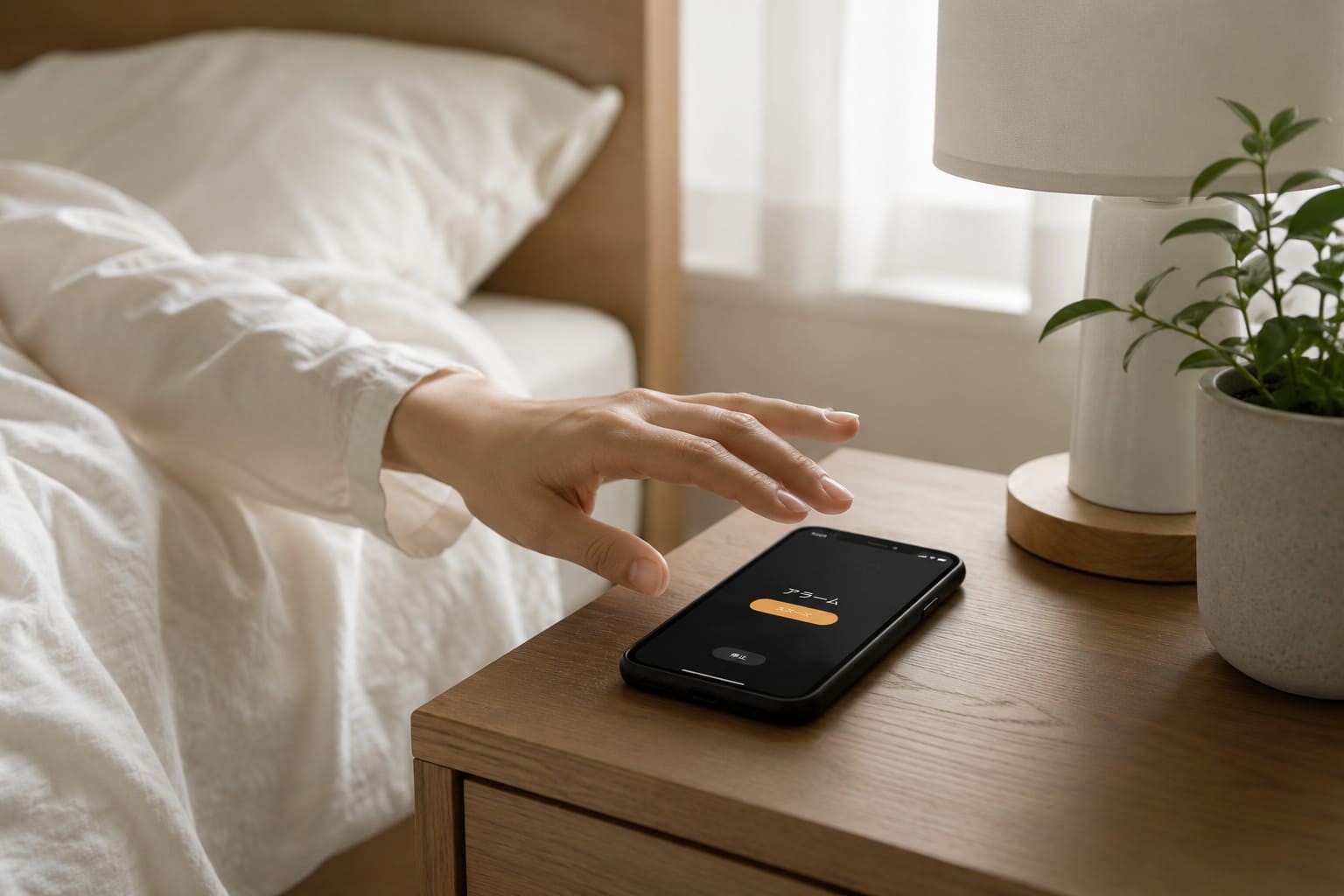
iPhoneのアラーム機能を活用するなら、スヌーズの仕組みを把握しておくことが欠かせません。
スヌーズは「もう少しだけ眠りたい」という場面で便利な機能ですが、使い方によっては二度寝の原因になることもあります。
一方で、特徴を理解して上手に利用すれば、起床成功率を高める心強いサポート役になります。
まずは通知の間隔や利用時の注意点を確認していきましょう。
スヌーズは何分後に鳴る?
iPhoneのスヌーズ機能を利用すると、アラームを停止した約9分後に再び通知が鳴ります。
多くの人は「あと5分だけ」と考えがちですが、実際の間隔は9分です。
短すぎず長すぎない時間設定のため、完全に深い眠りへ戻る前に再度起床を促してくれます。
そのため、朝が苦手な人でも起きるチャンスを増やしやすい仕様です。
ただし、スヌーズを繰り返し利用すると起床予定時刻がどんどん後ろへずれる可能性があります。
便利な機能だからこそ、頼り過ぎには注意したいところです。
スヌーズは9分固定
iPhoneではスヌーズ時間が9分に固定されています。
Androidスマートフォンのように、5分や10分、15分といった細かな変更機能は用意されていません。
そのため、利用者側で自由に通知間隔を調整することはできない仕様です。
なぜ9分なのか不思議に感じる人もいますが、これは昔から目覚まし時計で採用されてきたスヌーズ機能の考え方を引き継いでいるといわれています。
Appleも長年この設定を維持しており、機種変更をしても同じ感覚で利用できる点が特徴です。
シンプルさを重視したiPhoneらしい設計といえるでしょう。
スヌーズ時間は変更できる?
標準の時計アプリでは、スヌーズ時間を変更する設定はありません。
そのため、9分以外の間隔で通知を受けたい場合は別の方法を考える必要があります。
もっとも手軽なのは複数のアラームを設定する方法です。
例えば7時00分、7時05分、7時10分というように登録しておけば、自分好みの通知間隔を再現できます。
また、外部のアラームアプリの中にはスヌーズ時間を自由に設定できるものも存在します。
起床スタイルにこだわりたい人は、標準機能以外の選択肢も検討してみる価値があります。
スヌーズは何回まで利用できる?
iPhoneのスヌーズ機能には、明確な回数制限は設けられていません。
アラームを完全に停止しない限り、スヌーズを押し続けることが可能です。
つまり、理論上は何度でも再通知を受けられます。
ただし、何回も繰り返していると起床予定時刻を大幅に過ぎてしまうことがあります。
特に仕事や学校、大切な予定がある日は注意が必要です。
スヌーズは補助機能として活用し、メインの起床対策は複数アラームや生活リズムの調整で行うのが理想的です。
寝坊防止を優先するなら、最初のアラームで起きる意識づけも重要なポイントになります。
アラームを長く鳴らしたい場合の対策
iPhoneの標準アラームは約15分で自動停止するため、「もっと長く通知してほしい」と感じる人もいるでしょう。
まずは実践しやすい対策を確認してみてください。
- 複数のアラームを設定する
- スヌーズ機能を活用する
- アラームアプリを利用する
- iPhoneをベッドから離して置く
- 前日に音量や設定を確認する
どれも特別な知識は必要なく、今日から実践できる方法ばかりです。
複数のアラームを設定する
もっとも簡単で効果的な対策が、複数アラームの活用です。
例えば7時00分、7時10分、7時20分のように複数の時間帯で設定しておけば、最初の通知に気付けなくても次のアラームが起床を促してくれます。
標準機能だけで実践できるため、まず試したい方法ですね。
別のアラームアプリを利用する
標準アプリだけでは不安な場合、外部のアラームアプリを利用する方法もあります。
計算問題を解かなければ停止できないものや、歩かなければ解除できないものなど種類はさまざまです。
二度寝対策を重視したい人には有力な選択肢になるでしょう。
絶対に寝坊したくない人向けの設定
大切な会議や試験の日は、複数アラームとスヌーズを併用するのがおすすめです。
さらに、iPhoneをベッドから離れた場所へ置くことで、体を起こして止める必要が生まれます。
音量設定やBluetooth接続の確認も前日に済ませておくと安心です。
複数の対策を組み合わせることで、寝坊リスクを大きく減らせます。
iPhoneアラームが鳴らないときの対処法
「アラームを設定したのに鳴らなかった」という場合は、まず次の項目を確認してみましょう。
- アラーム音量は十分に上がっているか
- 集中モードの設定に問題はないか
- Bluetooth機器に接続されたままになっていないか
- アラーム音が「なし」になっていないか
- iPhoneを長期間再起動していないか
多くの場合は、このチェックリストのどこかに原因があります。
ひとつずつ確認していきましょう。
音量設定を確認する
まず確認したいのがアラーム音量です。
「音が鳴ったけれど気付かなかった」という場合は、音量不足が原因かもしれません。
設定アプリの「サウンドと触覚」から確認できるので、一度見直しておくと安心ですね。
集中モードを確認する
集中モードを利用している人は、その設定内容も確認しておきましょう。
設定の組み合わせによっては通知の挙動が分かりにくくなることがあります。
Bluetooth接続を確認する
Bluetoothイヤホンやスピーカーを利用している場合は注意が必要です。
想定していない機器から音が出ているケースもあります。
アラーム音が「なし」になっていないか確認する
意外と見落としやすいのがアラーム音の設定です。
誤って「なし」に設定されていると、アラームは作動していても音は鳴りません。
iPhoneの再起動を試す
ここまで確認しても改善しない場合は、iPhoneの再起動を試してみましょう。
一時的な不具合であれば解消することがあります。
再起動後はテスト用のアラームを設定して、正常に鳴るか確認しておくと安心です。
iPhoneアラームに関するよくある質問
ここでは、iPhoneアラームについて特によく検索されている疑問をまとめました。
本文で紹介した内容のおさらいも兼ねて確認していきましょう。
iPhoneアラームは放置すると何分後に止まる?
一般的には約15分で自動停止します。
そのため、操作しなくても何時間も鳴り続けることはありません。
ただし、1回だけのアラーム設定では起きられない場合もあるため、寝坊が心配な人は複数設定がおすすめです。
iPhoneアラームは一晩中鳴り続ける?
いいえ、一晩中鳴り続けることはありません。
一定時間が経過すると自動的に停止する仕様です。
近所迷惑になるほど長時間鳴り続けることは基本的にないので、その点は安心ですね。
マナーモードでもアラームは鳴る?
マナーモードをオンにしていてもアラームは鳴ります。
そのため、就寝中にマナーモードを利用していても心配ありません。
ただし、アラーム音量が小さい場合は気付けないこともあるため、事前確認は大切です。
機内モードでもアラームは鳴る?
機内モード中でもアラームは正常に動作します。
アラーム機能は通信とは別に管理されているためです。
飛行機での移動中や通信をオフにしたい場面でも利用できます。
電源OFF中でもアラームは鳴る?
iPhoneの電源を完全に切っている場合、アラームは鳴りません。
Android端末の一部には電源オフでも動作する機種がありますが、iPhoneでは対応していません。
就寝前には電源が入っていることを確認しておきましょう。
イヤホン接続中はどこから音が出る?
接続状況によって異なります。
Bluetoothイヤホンやスピーカーに接続している場合は、そちらから音が出るケースがあります。
朝になっても気付かなかったという人は、接続先を確認してみると原因が見つかるかもしれません。
Apple Watchのアラームと連携できる?
Apple Watchを利用している場合は、アラームや睡眠機能を組み合わせて活用できます。
音だけでなく振動による通知も受けられるため、周囲を起こしたくない人にも便利です。
iPhoneだけでは不安という場合は、Apple Watchとの併用も検討してみるとよいでしょう。
まとめ
iPhoneの目覚ましは、基本的に約15分で自動停止する仕様です。
そのため、「放置したら何時間も鳴り続けるのでは?」と心配する必要はありません。
まずはこの仕様を知っておくだけでも、アラームの使い方が少し変わってくるはずです。
iPhoneアラームの停止時間をおさらい
今回のポイントを振り返ると、iPhoneのアラームは約15分で自動停止します。
また、スヌーズ機能を利用した場合は約9分後に再度アラームが鳴る仕組みです。
アラームが停止したあとに自動で何度も鳴り続けるわけではないため、1回だけの設定では起きられない人もいるでしょう。
そのような場合は、複数のアラームを組み合わせるのがおすすめです。
iPhoneの仕様を理解しておくことで、より安心して活用できますね。
寝坊を防ぐおすすめ設定
寝坊対策としては、アラームを複数設定する方法が手軽で効果的です。
例えば7時00分、7時10分、7時20分のように時間をずらしておくと、聞き逃した場合でも次の通知で気付きやすくなります。
さらに、スヌーズ機能を併用したり、iPhoneをベッドから少し離れた場所へ置いたりするのも有効です。
大事な予定がある日は、前日のうちに音量やアラーム設定を確認しておくと安心でしょう。
iPhoneのアラームは便利な機能ですが、設定方法によって使いやすさは大きく変わります。
今回紹介したポイントを取り入れながら、自分に合った起床環境を整えてみてください。

